

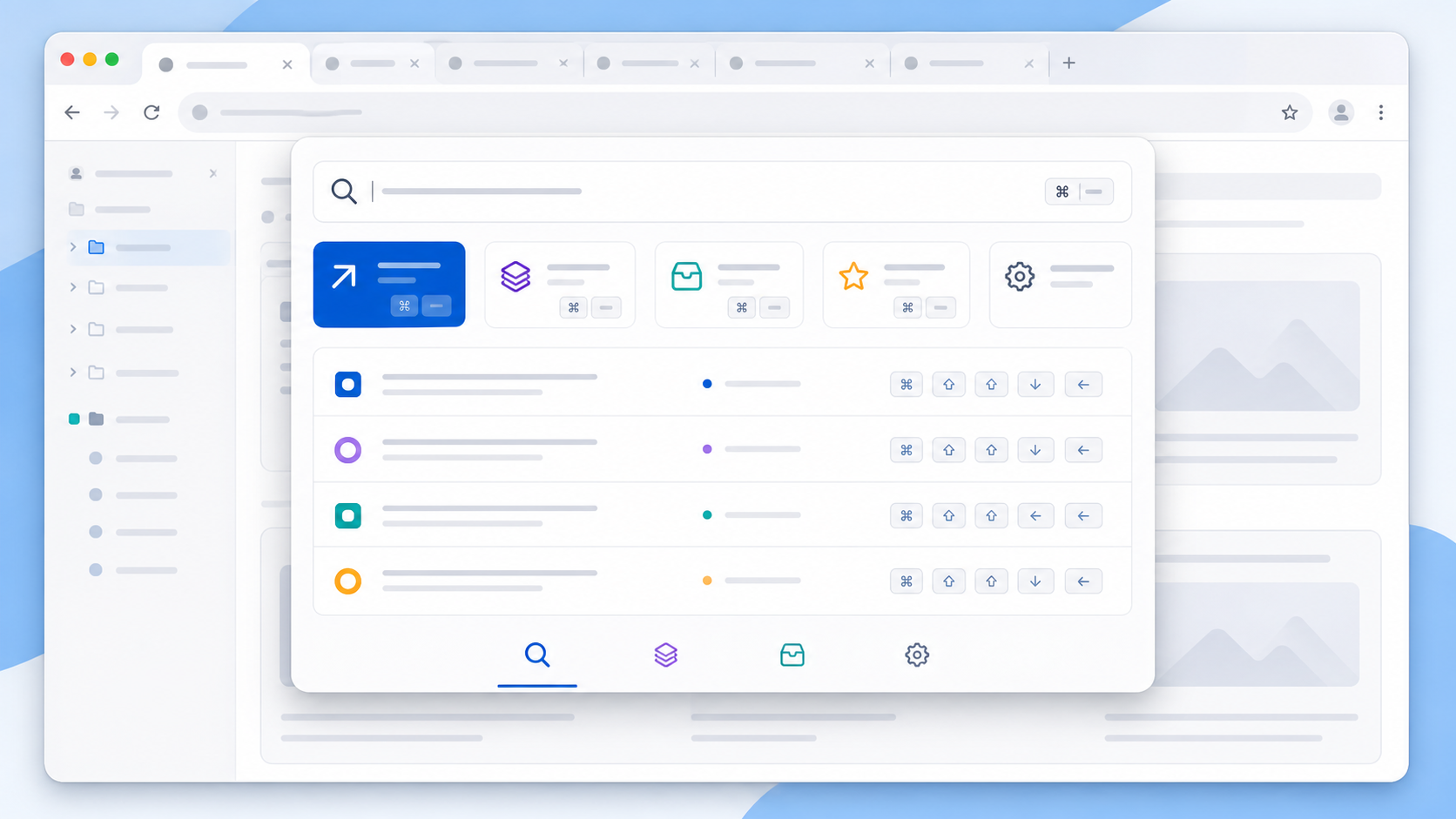

为重度标签页用户准备的 Chrome 管理器

TidyTab 自动保持你的浏览器 井井有条

创建一次简单规则,让 TidyTab 自动归类匹配标签页;需要暂时切换任务时,收纳整个窗口,再在需要时恢复上下文。

自动分组、窗口收纳、快捷命令、规则备份,集中在一个 Chrome 插件里。

四个习惯,让标签页不再失控

TidyTab 把反复出现的浏览器清理动作变成可复用系统,适合研究资料、工作工具、购物对比、项目切换和日常浏览。

自动分组那些反复出现的标签页

按域名、URL 文本、页面标题或规则模式匹配。匹配的标签页加载完成后,会自动进入对应的 Chrome 原生标签组。

TidyTab 自动分组使用引导

收纳整个窗口,保留上下文

把一个繁忙窗口里的标签页和分组完整保存,关闭当前噪音,等这个项目真的需要继续时再恢复。

TidyTab 窗口收纳流程

快捷命令处理重复操作

用 Cmd/Ctrl+K 打开命令面板,快速搜索标签、手动应用规则、收纳当前窗口,或直接进入设置页,不用在菜单里来回找。

TidyTab 快捷命令

规则同步让整理系统可恢复

备份你的分组规则,在另一个 Chrome 配置里恢复同一套整理方式;收纳窗口仍保留在本地浏览器里。

TidyTab 规则同步

第一次使用 TidyTab,可以这样开始

先创建一个规则,手动应用一次来整理现有标签页,然后让 TidyTab 自动处理后续匹配的新标签页。

01

把 TidyTab 固定到 Chrome 工具栏

让插件入口保持可见,后续打开弹窗、收纳窗口、应用规则、进入设置页都会更快。

固定工具栏图标,是回到标签页工作流的最快入口。

02

创建第一条分组规则

选择一种反复出现的标签页,设置清晰的分组名称和颜色,再用域名、标题、URL 文本或模式来匹配。

  • 先从 Docs、Work、Reading、Shopping 这类明显分组开始
  • 使用 Chrome 原生标签组,结果更符合浏览器习惯
查看规则示例
03

首次手动应用规则,整理已有标签

新打开的匹配标签页可以自动分组;但创建规则前已经打开的标签,需要第一次手动点击 Apply rules。

完成这次整理后,TidyTab 会继续监听新页面加载,并把匹配标签页移动到正确分组。

查看自动分组
04

项目暂时不做时,收纳整个窗口

保存一个窗口里的标签页和分组,关闭它们,需要恢复这个上下文时再打开,而不是让每个项目一直占着浏览器。

  • 适合研究线索、购物对比、后台看板和临时项目
  • 给收纳窗口重命名,之后更容易识别
了解收纳功能
05

同步并恢复你的规则

当你希望另一台设备或另一个 Chrome 配置也使用同一套整理方式时,登录后同步规则,再在需要的位置恢复。

收纳历史保留在本地设备,更适合存放临时浏览上下文。

阅读同步 FAQ

TidyTab 能做什么

一组聚焦的小工具,把浏览器混乱变成可重复的标签页整理系统。

自动标签分组

页面加载完成后,自动把匹配标签页移动到 Chrome 原生分组。

分组标签

窗口收纳

保存整个窗口,关闭标签页,需要上下文时再恢复。

收纳窗口

命令面板

用 Cmd/Ctrl+K 搜索标签、执行快捷操作、进入设置页。

执行命令

规则同步

备份分组规则,并在另一个 Chrome 配置里恢复整理方式。

同步规则

本地优先收纳

收纳窗口保留在当前设备,让临时浏览上下文留在本地。

保持本地

导入与导出

需要额外备份时,可以保留一份可迁移的规则文件。

备份规则

适合哪些场景

你的标签页越重复,TidyTab 越有价值。

开发者

把文档、GitHub、后台、日志和监控放进稳定分组。

深度工作
整理开发工作

研究资料

把杂乱研究窗口收纳起来,而不是丢失线索或永远开着几十个标签。

研究
保存上下文

运营工作

自动分组常用 SaaS 工具、报表、邮箱和管理后台。

日常运营
自动整理

多设备

当台式机和笔记本需要同一套规则时,恢复同样的整理方式。

同步
同步规则

为真实的重度标签页场景设计

当浏览器承载太多上下文时,一个小系统会让工作轻很多。

"规则让常见网站进入稳定分组,收纳功能把杂乱研究线索保存到之后再处理。"

研究型浏览

研究型浏览

文档、搜索、笔记和参考资料

"收纳一个窗口,等于关掉视觉噪音,但不会丢掉这个项目的上下文。"

多项目工作日

多项目工作日

后台、工具、邮箱和交接任务

关于 Chrome 标签页整理的常见问题

TidyTab 能做什么、自动分组如何工作、规则如何同步和恢复,这里直接回答。

TidyTab 是什么?

TidyTab 是一款 Chrome 标签页管理插件,可以自动分组匹配标签页、收纳整个窗口,并通过快捷命令完成常见整理操作。

Chrome 标签页可以自动分组吗?

可以。你在 TidyTab 里创建分组规则后,匹配的标签页会在页面加载完成后进入 Chrome 原生标签组。

为什么第一次需要手动应用规则?

规则会监听新页面加载。创建规则前已经打开的标签页,需要第一次手动点击 Apply rules;之后新打开的匹配标签页就可以自动分组。

收纳窗口和书签有什么区别?

书签保存单个链接;收纳会保存整个工作窗口,包括标签页和分组,适合暂时关闭一个项目,并在之后恢复上下文。

规则同步会上传收纳窗口吗?

不会。规则同步面向分组规则;收纳窗口保留在创建它的浏览器本地。

不登录也能使用 TidyTab 吗?

可以。本地规则、自动分组、窗口收纳和命令面板都可以本地使用。只有需要云端规则同步时才需要登录。

TidyTab 是否免费?

可以。TidyTab 的核心整理功能均可免费使用。目前仅云端规则同步为付费功能,支持订阅或 Lifetime 一次性购买;免费版不设规则数量等功能上限。仅在本地使用时,无需付费。

TidyTab 是否支持多语言?

支持。TidyTab 目前已提供英文与简体中文界面,并支持跟随浏览器语言自动切换。若你的常用语言尚未支持,欢迎发送邮件至 hi@tidytab.net ,向我们提出多语言支持请求。

从一条规则开始,让 Chrome 安静下来

先选择一种反复出现的标签页,创建规则并分组一次。

再把今天暂时不需要的窗口收纳起来,需要上下文时再恢复。

快速指南会在几分钟内带你看完整工作流。